
Печать фотографий со смартфона или планшета
Данный раздел содержит описание печати фотографий с помощью приложения Canon PRINT Inkjet/SELPHY.
Подробные сведения о загрузке Canon PRINT Inkjet/SELPHY см. ниже.
-
Откройте крышку заднего лотка (A). Вытяните прямо вверх и сложите назад упор для бумаги (B).
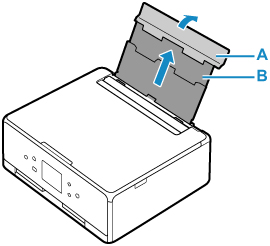
-
Откройте крышку отверстия для подачи (C).
-
Сдвиньте правую направляющую бумаги (D), чтобы открыть обе направляющие бумаги.
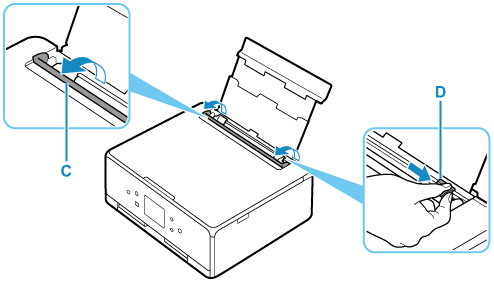
-
Загрузите фотобумагу в книжной ориентации СТОРОНОЙ ДЛЯ ПЕЧАТИ ВВЕРХ.
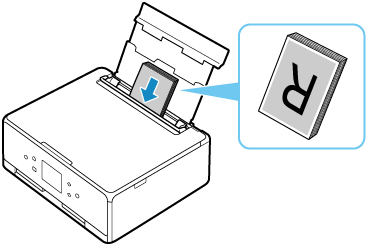
-
Сдвиньте правую направляющую бумаги (D), чтобы выровнять направляющие по обеим сторонам стопки бумаги.
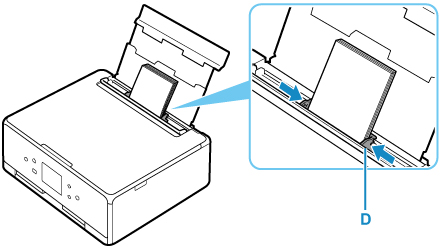
-
Осторожно закройте крышку отверстия для подачи (C).
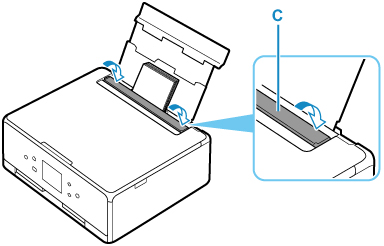
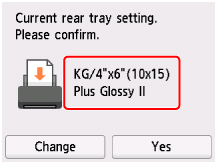
После закрытия крышки отверстия для подачи на сенсорном экране появится экран с подтверждением параметров бумаги для заднего лотка.
-
Если размер страницы и тип носителя на сенсорном экране совпадают с размером и типом загруженной в задний лоток бумаги, выберите Да (Yes).
Если нет, выберите Изменить (Change), чтобы изменить параметры в соответствии с размером и типом загруженной бумаги.
-
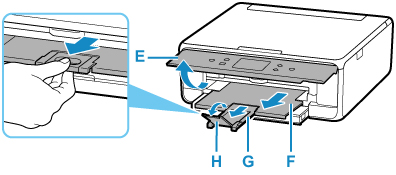
Откройте панель управления (E), выдвиньте лоток приема бумаги (F) и упор для выходящей бумаги (G), а затем откройте дополнительный лоток приема бумаги (H).
Перед печатью обязательно откройте панель управления. Если панель управления закрыта, принтер не начинает печать.
-
Запустите приложение
 (Canon PRINT Inkjet/SELPHY) на смартфоне или планшете.
 -
Выберите Фотопечать (Photo Print) на экране Canon PRINT Inkjet/SELPHY.
Отображается список фотографий, сохраненных на смартфоне или планшете.
-
Выберите фотографию.
Возможен одновременный выбор сразу нескольких фотографий.
-
Укажите количество копий, размер бумаги и прочее.
-
Выберите Печать (Print).
